
Memilih & Mengelola Client
Jika menjalankan lebih dari satu client, langkah paling penting adalah memastikan client yang dipilih sudah benar sebelum mengubah konfigurasi.
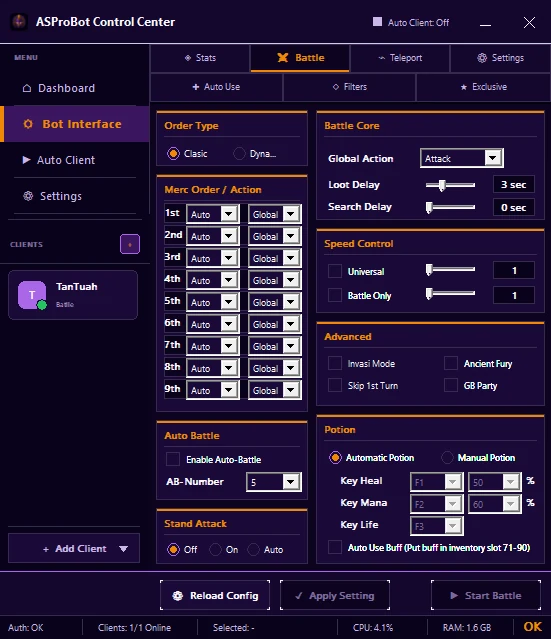
Pada contoh di atas, satu client sudah terhubung dan status bar menunjukkan Clients: 1/1 Online.
Memilih client
- Lihat daftar client di sidebar.
- Klik client yang ingin dikelola.
- Pastikan client tersebut menjadi client aktif/terpilih.
- Baru buka Bot Interface atau lakukan perubahan yang diperlukan.
Client yang dipilih menjadi target untuk:
- pengaturan pada Bot Interface,
- perubahan konfigurasi fitur,
- perintah dari Control Center,
- informasi status dan statistik yang terkait.
Kebiasaan yang disarankan
Sebelum mengubah pengaturan:
Lihat nama client
      ↓
Pastikan client terpilih
      ↓
Baru ubah konfigurasi
IMPORTANT
Jika banyak client sedang aktif, jangan hanya mengandalkan posisi client di sidebar. Periksa nama/karakter yang dipilih agar konfigurasi tidak diterapkan ke client yang salah.
Online belum tentu berarti sedang dipilih
Status Online hanya menunjukkan client sudah terhubung.
Sebelum mengubah konfigurasi, tetap klik client yang ingin dikelola dan pastikan client tersebut menjadi target aktif pada Control Center.
Jika client terlihat offline
Jangan langsung mengubah konfigurasi. Periksa status client terlebih dahulu.